- PC에서 유비키(ubikey)로 인증서 로그인을 하려면 어떻게 해야 하나요?
-
PC에서 유비키 인증서 로그인을 이용하시려면 PC 프로그램 설치가 필수입니다.
유비키 공식 홈페이지의 서비스가입 페이지에서 [서비스가입 > 일반 프로그램 수동 설치] 메뉴를 클릭하여 프로그램을 먼저 다운로드 및 설치해 주세요.
프로그램 설치 후 다시 인증서 로그인을 시도해 주시면 됩니다.
☞ 유비키(ubikey) PC 설치 프로그램 바로가기 클릭!
- 강의 영상 재생이 안될 경우 조치 방법
-
과목 수강시 html5 video not found 등의 문구가 보이면서 흰화면이 확인되는 경우
사용하시는 브라우저의 쿠키값을 삭제하시면 정상적으로 동영상 화면이 재생 됩니다.
인터넷기록(쿠키값)을 삭제 후 과목 수강을 권장드리며, 동일 증상이 있으신 경우 교육원(1833-6227)로 연락 주시기 바랍니다.
[쿠키 및 삭제 방법]
1. 인터넷 창을 연 상태에서 ctrl + shift + Delete 를 동시에 누릅니다.
2. 검색기록, 다운로드 기록, 쿠키 및 기타 사이트 데이터, 캐시된 이미지 및 파일 선택 후 시간범위 "전체기간 또는 모든 시간" 선택
3. [지금 지우기] 클릭 후 열려있는 브라우저를 모두 종료합니다.
4. 교육원 홈페이지에 재접속 후 동영상을 다시 확인합니다.
- 강의수강을 했는데 "출석"으로 인정이 안됩니다.
-
출석은 주차별 강의 권장시간이 충족되어야 출석으로 인정 됩니다.
다만, 모바일과 PC에서 수강시
출석시간만 채운다고 해서 채워지는 것은 아닙니다.
다른페이지에 머물거나, 수강 페이지 내에서 아무 동작이 없는 등에 대해서는 그 시간만큼 인정되지 않습니다.
위 유의사항을 준수하여 수강했을때 "미수강"이라고 표기된 경우 1833-6227로 문의주셔서 해당부분 안내를 받으시기 바랍니다.
- 공결/중복맥어드레스/공동인증서 사용 예외 신청 경로
-
▶ 공결신청서 : [나의강의실 - 공결신청] 공결신청서 다운로드 후 작성, 공결 신청하기
▶ 중복맥어드레스: [마이페이지 - 수강컴퓨터 등록하기 - 맥어드레스등록 "중복맥신청"]
▶ 범용공동인증서: [마이페이지 - 수강컴퓨터 등록하기 - 범용공동인증서 예외신청 "범용공동인증서 예외신청하기"]
- 공결처리의 기준은 어떻게 되나요?
-
교육부 고시 [평가인정 학습과정 운영지침]에 의거하여 특정한 사유로 수강하지 못할 경우, 공결신청 및 증빙서류를 제출하여 공결로 인정받을 수 있습니다.
공결처리가 가능한 사유 및 제출서류(증빙서류)는 아래와 같습니다.
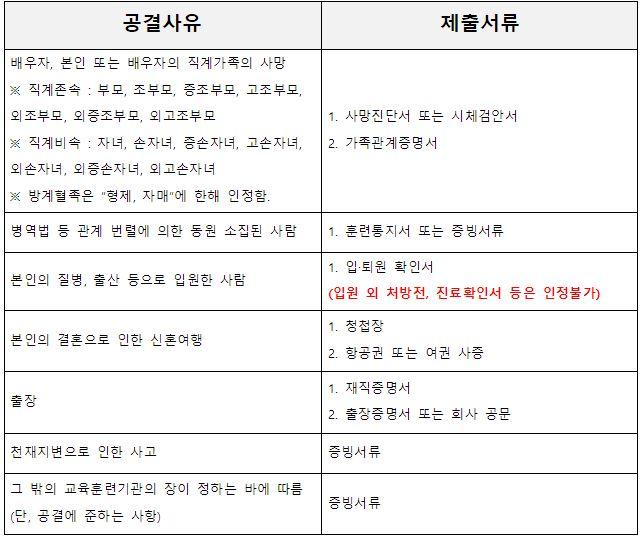
■ 공결 사유에 따른 출석 처리 기준
- 주차별 수강 시작일을 기준으로 7일 이내 공결 사유가 발생 한 경우
▶ 공결 신청서 및 증빙서류를 제출 받아 출석으로 인정가능
예) 1주차 수강 시작일이 3월 4일(화)이고, 2주차 수강 시작일이 3월 11일(화) 일 때,
"3월 12일"에 공결사유가 발생한 경우, 1주차는 "결석", 2주차는 공결로 인한 "출석 인정"
■ 공결 사유에 따른 시험 처리 기준
- 시험 시작일을 기준으로 4일 이내 공결 사유가 발생 한 경우
▶ 신청서(추가시험인정원) 및 증빙서류를 제출 받아 추가시험에 응시가능
예) 시험 기간이 3월 11일(화) ~ 3월 14일(금) 일 때,
"3월 12"일에 공결사유가 발생한 경우, 추가시험에 응시가능.(단, 성적은 B+ 등급 이하)
아울러 공결처리 신청은 [범용공동인증서 로그인 > 나의강의실 > 공결신청 “공결 신청하기 사유 작성 및 첨부파일(증빙자료) 첨부” > 공결사유서 제출 클릭]을 통해 진행하여 주시기 바라며, 신청 후 교육원으로 연락주시기 바랍니다.
제출 서류 확인 후 추가로 요청드리는 서류가 있을 수 있는 점 참고 부탁드립니다.
- 과제 작성은 어떻게 하나요?
-
과제는 학습내용과 관련하여 출제된 주제에 대해 직접조사 및 정리해봄으로써 심화학습을 진행하는 평가 항목 입니다.
교육원에서 제공한 과제 양식에 맞춰 A4 2장~4장 이내 작성해 주시면 됩니다.
과제 작성 방법과 유의사항은 [나의강의실-공지사항]에서 확인 가능합니다.
모든 학사일정은 정해진 참여기간내 제출하셔야 하며,
기간이 지난 이후에는 추가 제출가 불가하오니 반드시 과제 제출기간을 확인 후 기간내 참여해 주시기 바랍니다.
※ 모든 평가항목(시험, 토론, 과제, 참여도)은 PC에서만 가능합니다.
- 교수님 성함이 다른가요?
-
교육부 [평가인정 학습과정 운영지침]에는 교수자 1인당 담당할 수 있는 학습자수가 제한되어 있어
"개발(촬영)교강사"외에 학습자를 지도할 수 있는 "수업진행(운영)교강사"를 별도로 둘 수 있도록 되어있습니다.
해당 교강사는 학점은행제 강사 자격에 관한 규정(「학점인정 등에 관한 법률 시행령」 제 5조)에 따라 학점은행제 교육훈련기관의 강사자격 승인을 받은 교강사이며,
따라서 과목별 학습자 인원수에 따라 "개발(촬영)교강사"와 "수업진행(운영)교강사"의 다를 수 있습니다.
- 교안(교재) 구입은 어디서 해야 하나요?
-
1. 교안은 PDF파일 다운로드 가능하며 별도 구매는 불가합니다.
교안이 필요한 경우 통합본 PDF 교안을 다운로드하여 개별적으로 제본하여 학습에 활용하시면 됩니다.
1. 주차별 PDF 교안 : [나의강의실-강의보기-교안]
2. 통합본 PDF 교안 : [나의강의실-학습자료실]
* 강의 교안은 PC에서 다운로드 가능합니다.
2. 강의계획서 내 주교재/부교재 구매해야 하나요?
강의 영상과 관련된 교안을 제공하고 있으나,
수강시 필요에 의해서 개별적으로 구매하여 학습에 활용하시면 됩니다.
* 주교재/부교재 절판된 경우 개정판을 확인하여 학습에 활용
- 교안은 어디서 다운로드 받을 수 있나요?
-
교안 다운로드 경로는 아래와 같습니다.
1. 주차별 PDF 교안 : [나의강의실-강의보기-교안]
2. 통합본 PDF 교안 : [나의강의실-학습자료실]
* 강의 교안은 PC에서 다운로드 가능합니다.
- 교육비 납입 영수증은 어디서 출력하나요?
-
아래 경로에서 교육비 납입 영수증의 발급이 가능합니다.
* 마이페이지 > 증명서관리
연말정산을 위한 교육비 공제의 경우 국세청으로 정보가 자동연동되오니 홈택스에서 "교육비"를 확인하여 주시기 바랍니다.(2024년도 결제부터 진행됨)
이전년도 결제내역 증빙이 필요하신 경우 아래 내용을 참고부탁드립니다.
▶ 구홈페이지 발급 대상 : 〔2023년 1학기 4차 (3월7일개강)〕이전 수강한 학습자
URL : cb.uniwise.kr/main.do
경로 : [홈페이지 로그인-마이페이지-증명서관리-수강료(학습비 영수증 출력)
접속방법 :